进阶功能:组件、报表、流程、代码

页面之外的生产力:拿来即用的组件与后端能力、可视化报表、真实流程,以及不将就的代码视图。

⏱ 预计 30 到 45 分钟 🚀 建议先看新手入门 📷 全程实拍
01

组件市场

浏览安装,一分钟用上新组件。

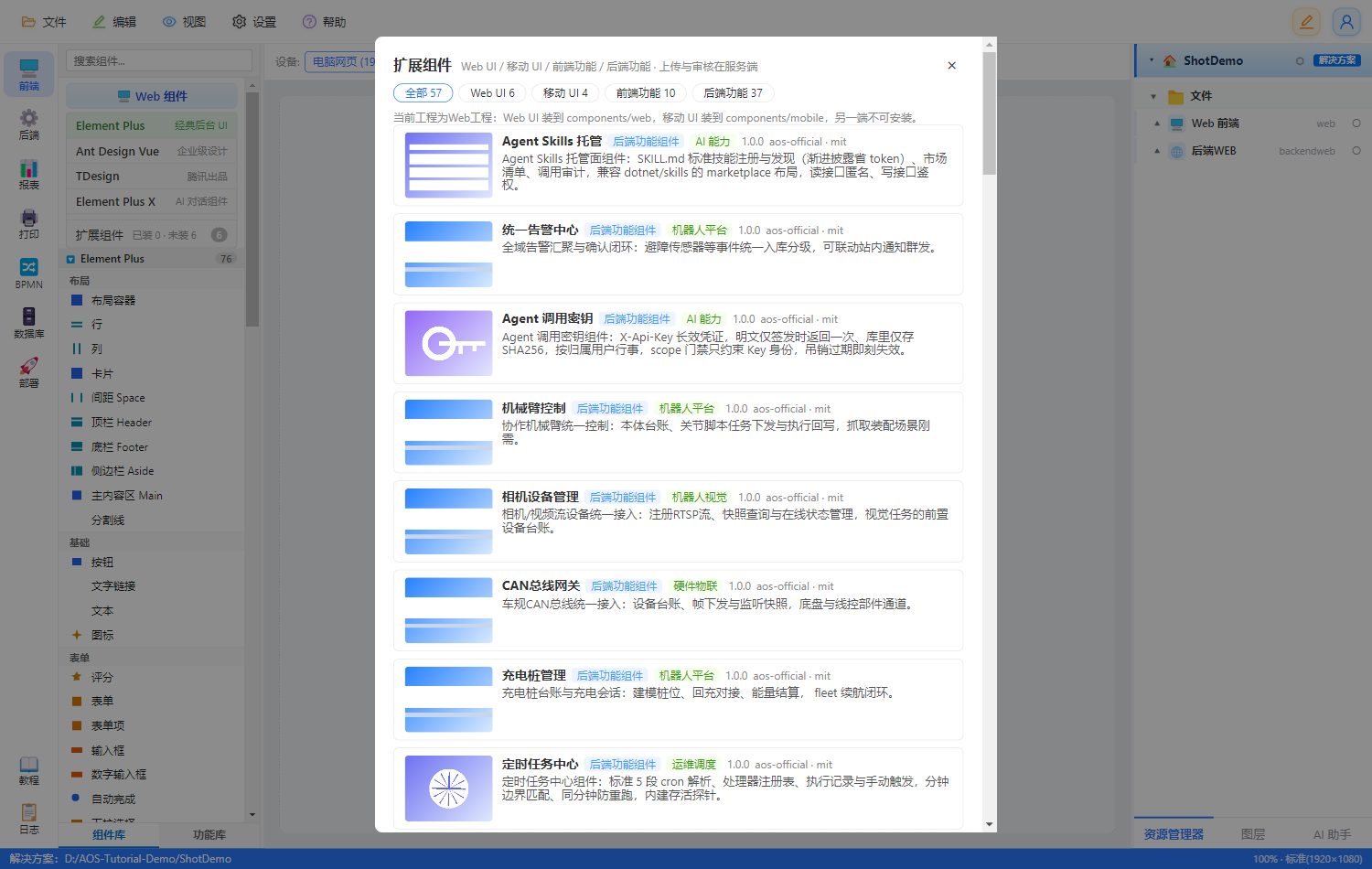
实拍:扩展组件市场
实拍:解决方案右键 → 应用组件,打开扩展组件市场。
  1. 在资源管理器右键解决方案,点 应用组件…。
  2. 按 Web UI / 移动 UI / 前端功能 / 后端功能 分类筛选,点安装。
  3. UI 组件装到 components/web 或 components/mobile,回来直接拖进画布;未安装的也支持拖入即装。
  4. 商业组件需要授权 Key,向管理员申请。
已装组件会自动进入 AI 可用清单,AI 生成页面时可直接用。
02

后端功能扩展

16 种开箱能力,点安装即进工程。

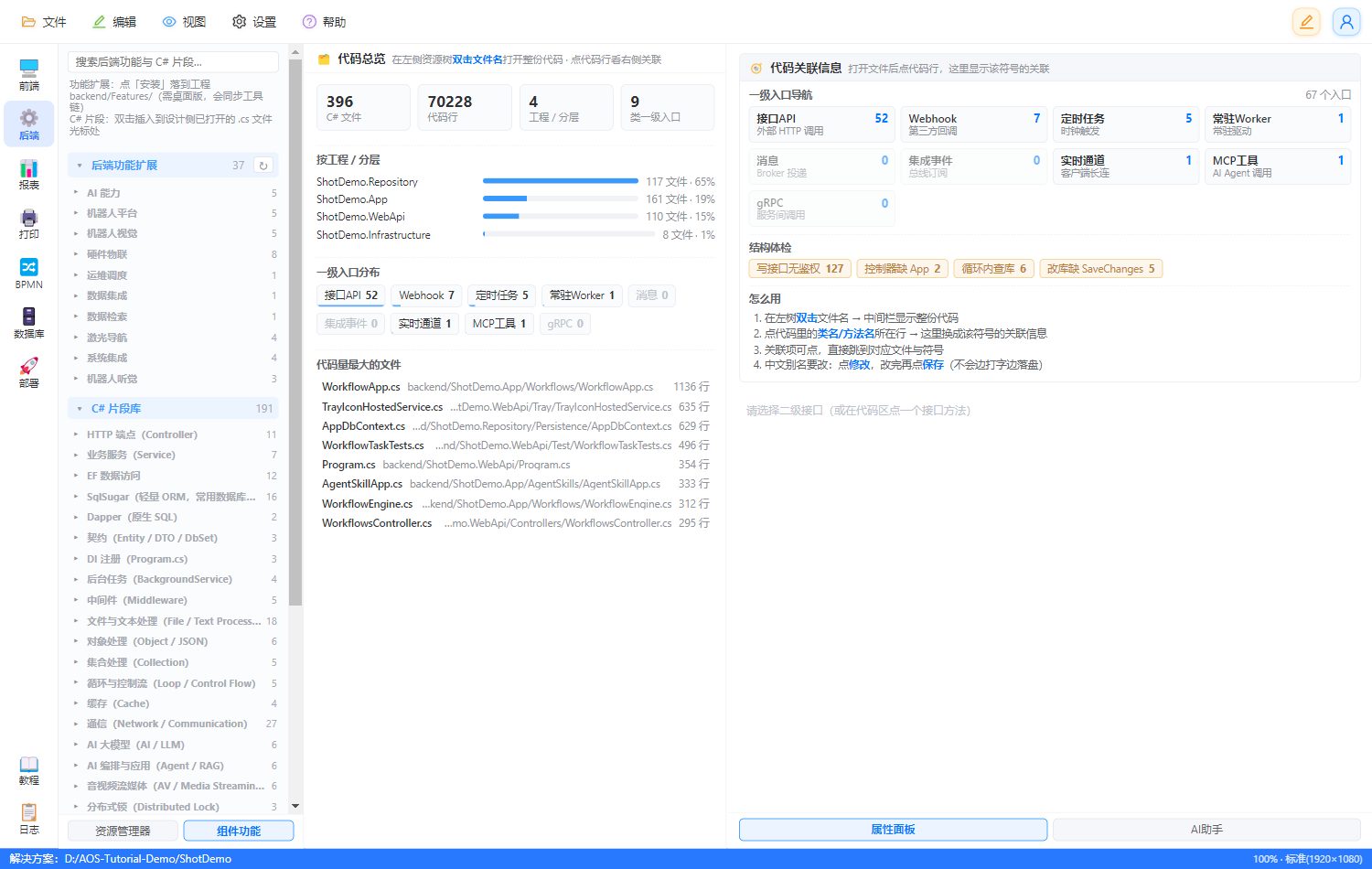
实拍:后端设计器代码总览与组件功能
实拍:后端设计器左下角切到“组件功能”,浏览可安装的后端扩展。
  1. 左侧进入 后端,左下角从 资源管理器 切到 组件功能。
  2. 在 后端功能扩展 区点安装,扩展落到工程 backend/Features/,自动同步工具链、合入契约。
  3. 常用扩展:定时任务、Webhook、消息通知、SSO 登录、对象存储、全文检索、LLM 网关、Excel 导入导出。
  4. C# 片段区双击,可插入到已打开的 .cs 文件光标处。
03

报表与打印

条带报表 + 套打模板,一次配齐。

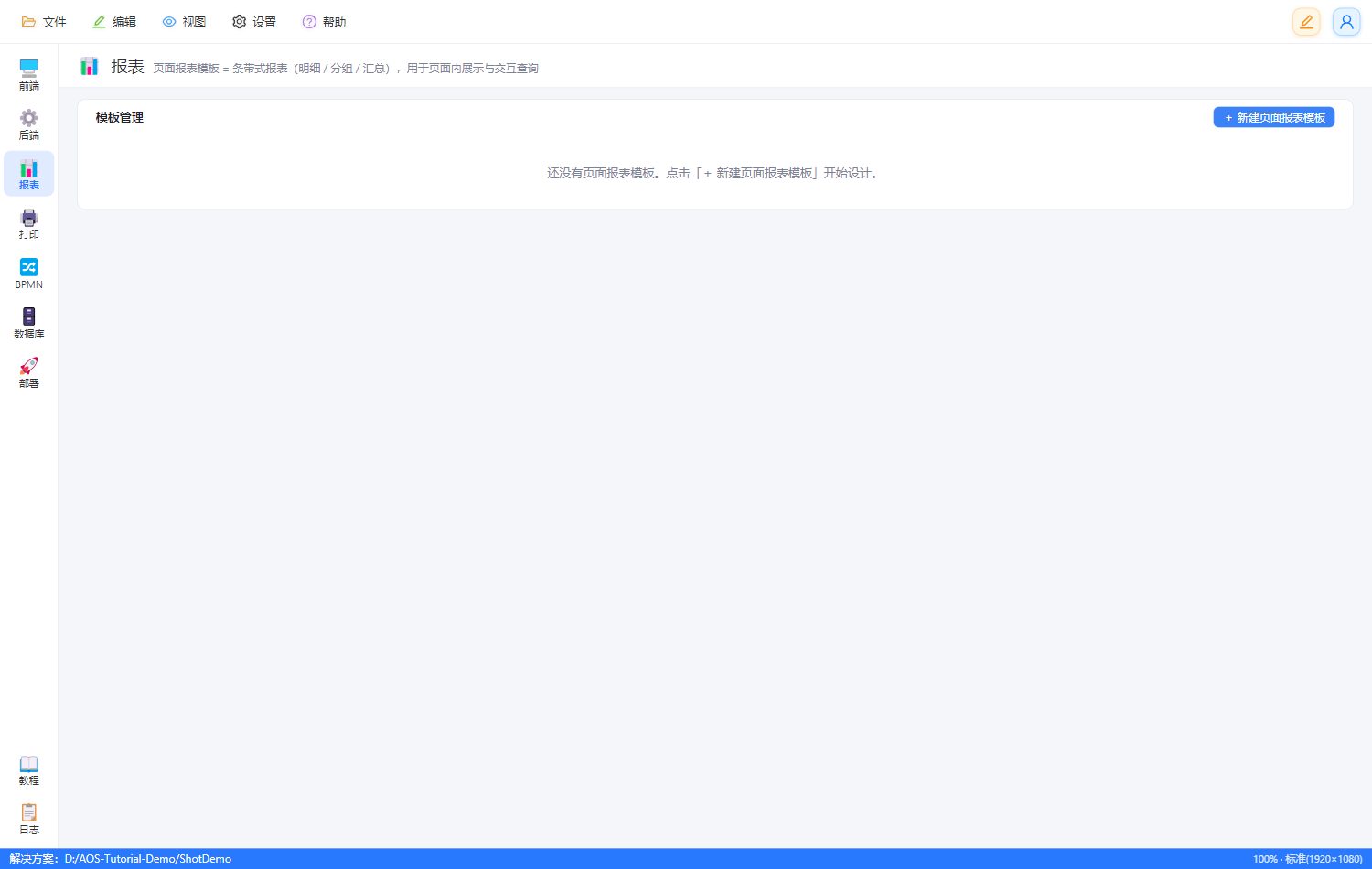
实拍:报表工作区
实拍:左侧“报表”工作区,点新建进入设计器。
  1. 左侧进入 报表,点 新建页面报表模板,进入条带式设计器(明细 / 分组 / 汇总)。
  2. 绑定数据集,拖字段,设分组与汇总,交叉表走插入菜单。
  3. 要打单据:左侧进 打印,新建打印模板(表单 / 套打,固定纸型 + 绝对定位)。
  4. 报表定义随方案保存在 .vd/reports/,换机器不丢。
04

BPMN 流程

画出审批流,发布即生效。

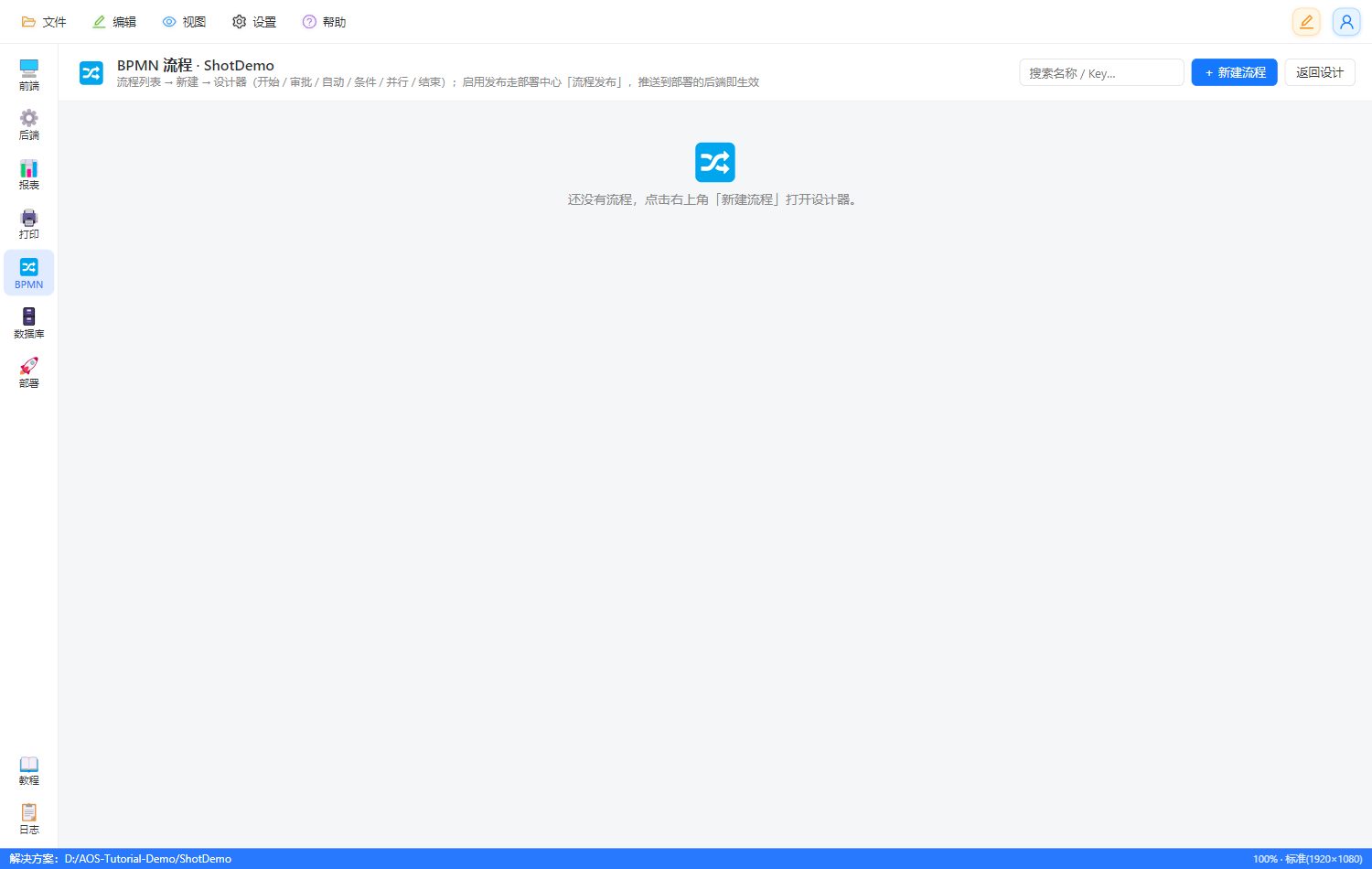
实拍:BPMN 流程列表
实拍:左侧“BPMN”工作区,点新建流程打开设计器。
  1. 左侧进入 BPMN,点 新建流程。
  2. 拖入开始 / 审批 / 自动 / 条件 / 并行 / 结束节点,连线即逻辑;节点上配负责人、条件表达式。
  3. 启用发布走部署中心 流程发布,推送到部署的后端即生效。
页面里可用流程组件(待办、发起、历史)配合展示,工作流引擎用 Elsa。
05

右键菜单与双模式

画布右键是最高频的入口。

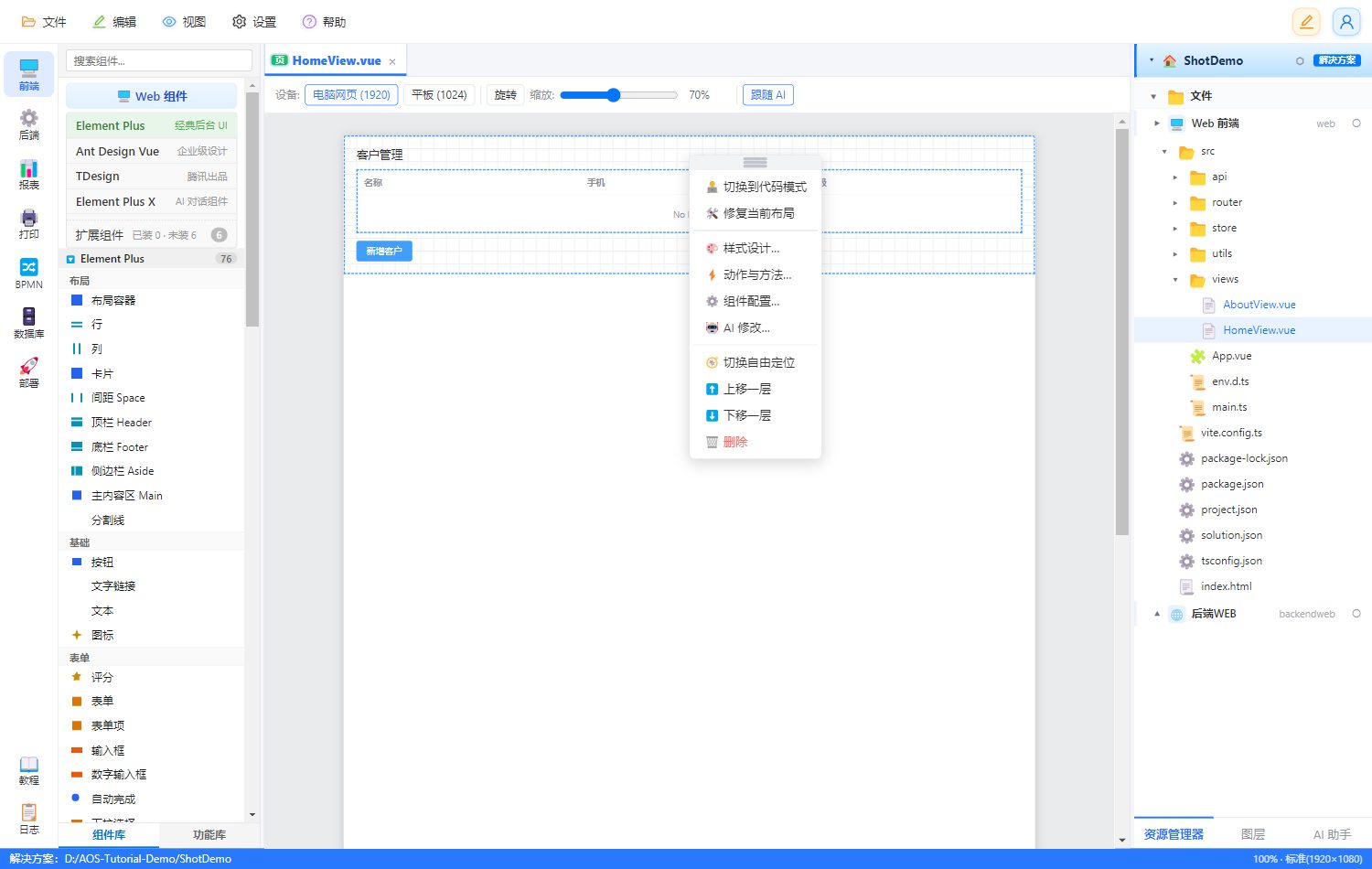
实拍:画布右键菜单
实拍:在组件上右键,切换模式、调样式交互、AI 修改都在这里。
  • 切换到代码模式:看生成的 Vue SFC 源码,改完点应用代码即回画布。
  • 样式设计 / 动作与方法 / 组件配置:和属性面板同一套,右键更快。
  • AI 修改:选中组件直接让 AI 改这一块。
  • 代码视图右键有 切换到设计模式,两种模式来回切不丢状态。
06

代码提示与解释

代码视图不将就:补全、悬停、解释全有。

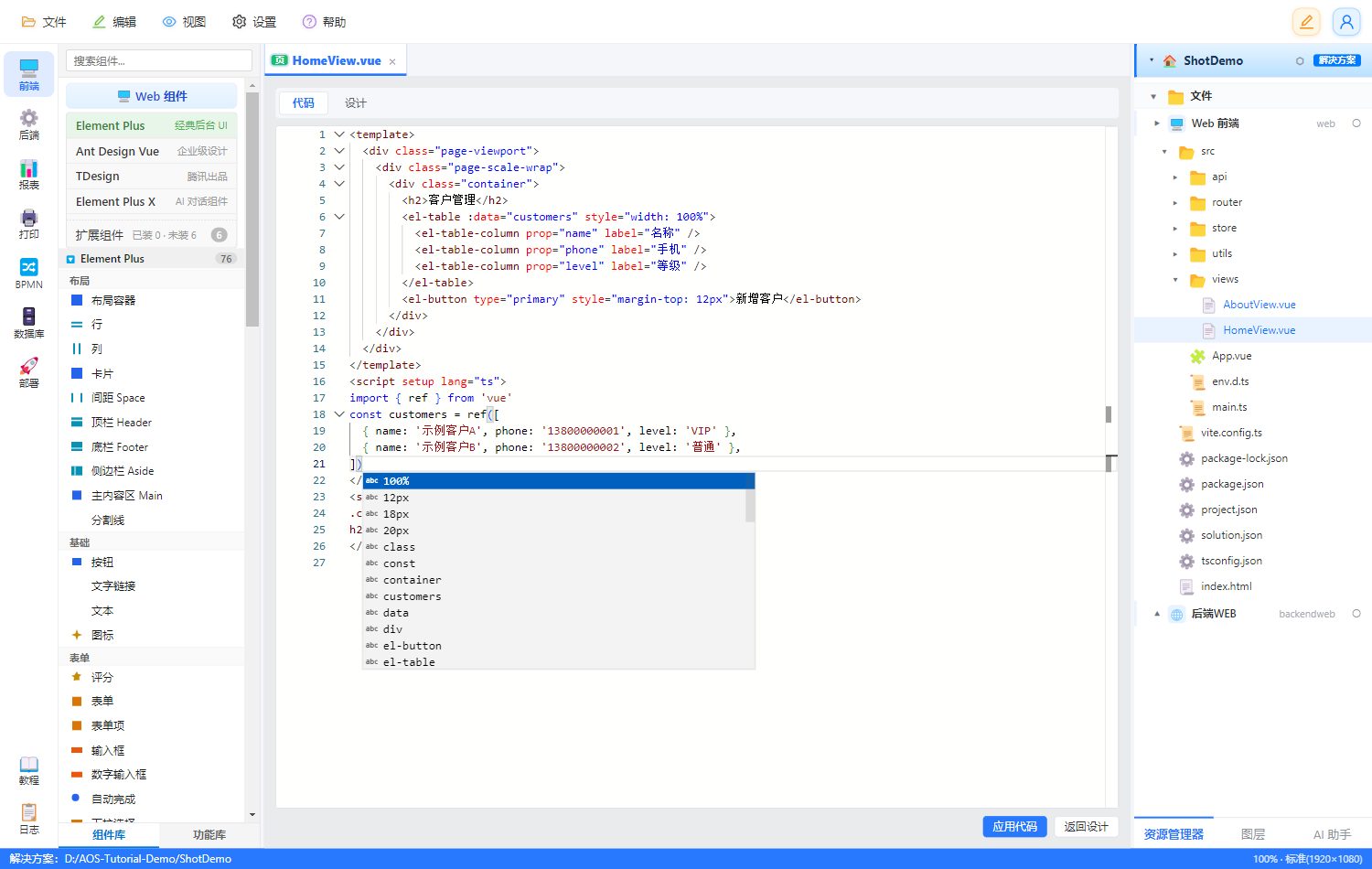
实拍:代码补全列表
实拍:输入即出补全(Ctrl+Space 主动唤起),悬停看属性说明。
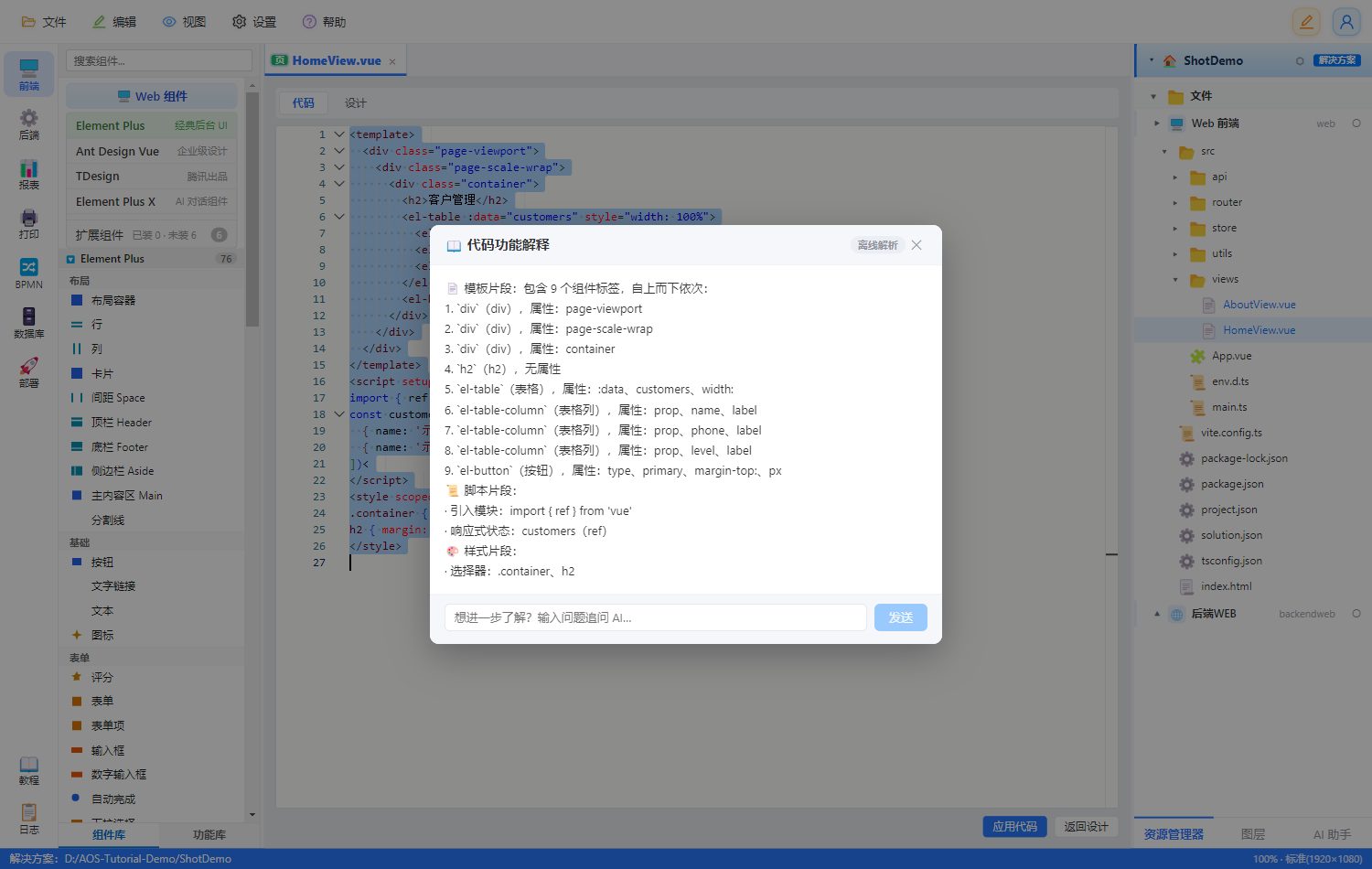
实拍:代码功能解释
实拍:选中代码按 Ctrl+Shift+E,一键解释,还能追问 AI。
  • 补全:组件 tag、属性、事件随打随有;悬停看中文说明和示例。
  • 选中一段代码按 Ctrl+Shift+E(或右键“解释代码功能”),逐段讲清模板、脚本、样式在干什么。
  • 没配模型时走离线解析,一样可用;配了模型可继续追问。
07

移动端与联调

手机端、模拟器、微信工具、打包、日志,一次讲清。

移动端项目

  • 新建应用时勾选 移动端,或给老方案补建 mobile 端,一套页面多端复用。
  • 移动端用 uni-app 组件(uni 内置 / uni-ui / uView),尺寸用 rpx,事件用 @tap。

模拟器与微信工具

  • 移动端节点右键 → 模拟器运行:把应用推到雷电等模拟器真机调试,日志自动回传到日志工作区。
  • 右键 → 微信工具预览:调起微信开发者工具打开小程序工程,Console 也能同步回来。
  • 两个都需要先在本机装好对应工具,路径在设置里配一次即可。
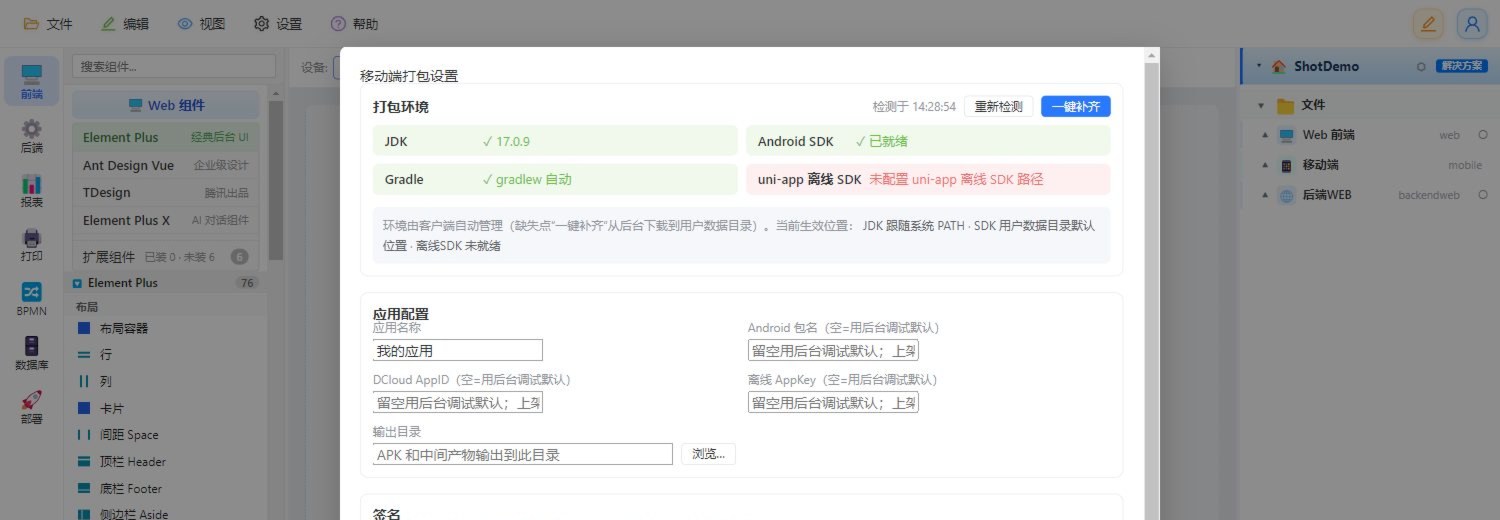
实拍:移动端打包设置
实拍:移动端打包设置,环境一键检测补齐,签名一次配置。

打包

  • 顶部菜单 设置 → 移动端打包设置…:JDK、Android SDK、Gradle、uni-app 离线 SDK 一键检测,缺啥一键补齐。
  • 填应用名称、Android 包名、DCloud AppID,选 debug 签名快速验证,正式发版再换自有签名。
  • APK 和中间产物输出到指定目录,模拟器可直接安装验证。
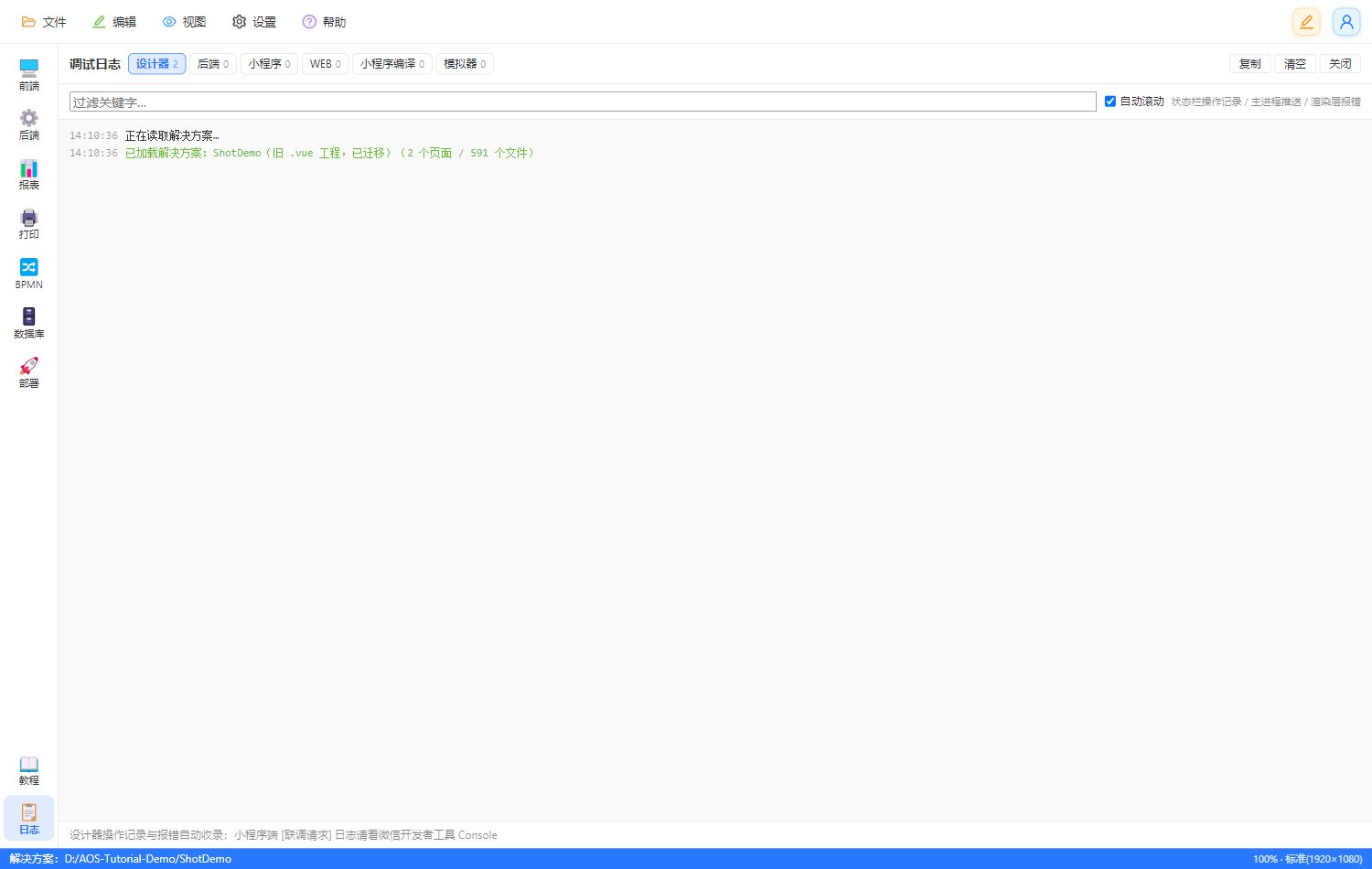
实拍:调试日志工作区
实拍:左侧“日志”工作区,各通道独立页签,可过滤可复制。

日志系统

  • 左侧进 日志:设计器、后端、小程序、WEB、编译、模拟器各一个页签,报错自动标红,未读数冒泡提醒。
  • 顶部可按关键字过滤,右键复制整段发给管理员或贴给 AI 助手排查。
  • 小程序端联调请求、WEB 预览报错会自动回传,不用连数据线抓。
08

排错速查

进阶功能常见卡点。

问题处理
市场里没有想要的组件先确认分类 Tab 是否选对;商业组件需要授权 Key。
后端扩展安装失败确认方案绑定了本地目录;看面板里的错误提示,缺什么补什么。
报表绑定不上字段先检查数据集是否选对,再看字段名和类型。
流程发布后不生效确认推送到了已部署的后端;先在测试环境跑一遍。
代码补全不出来确认在 template/script 区域内;Ctrl+Space 手动唤起一次。
解释代码没反应先选中一段代码再按快捷键;无模型时走离线解析,稍等几秒。
模拟器连不上先确认模拟器已启动、adb 能连上;换一根数据线/重启 adb 再试。
微信工具调不起确认装了微信开发者工具并配好路径;首次需在工具内授权登录。
打包缺环境打开移动端打包设置,点重新检测,缺啥一键补齐。
日志里报错看不懂按关键字过滤定位,复制整段贴给 AI 助手,选“问题排查”模板。