AI 助手:从对话到可运行页面

先配好模型,再开 Agent。AI 负责动手,你负责确认每一页。

⏱ 预计 30 到 45 分钟 🚀 建议先看新手入门 📷 全程实拍
01

配置模型

这是 AI 能不能用的前提。

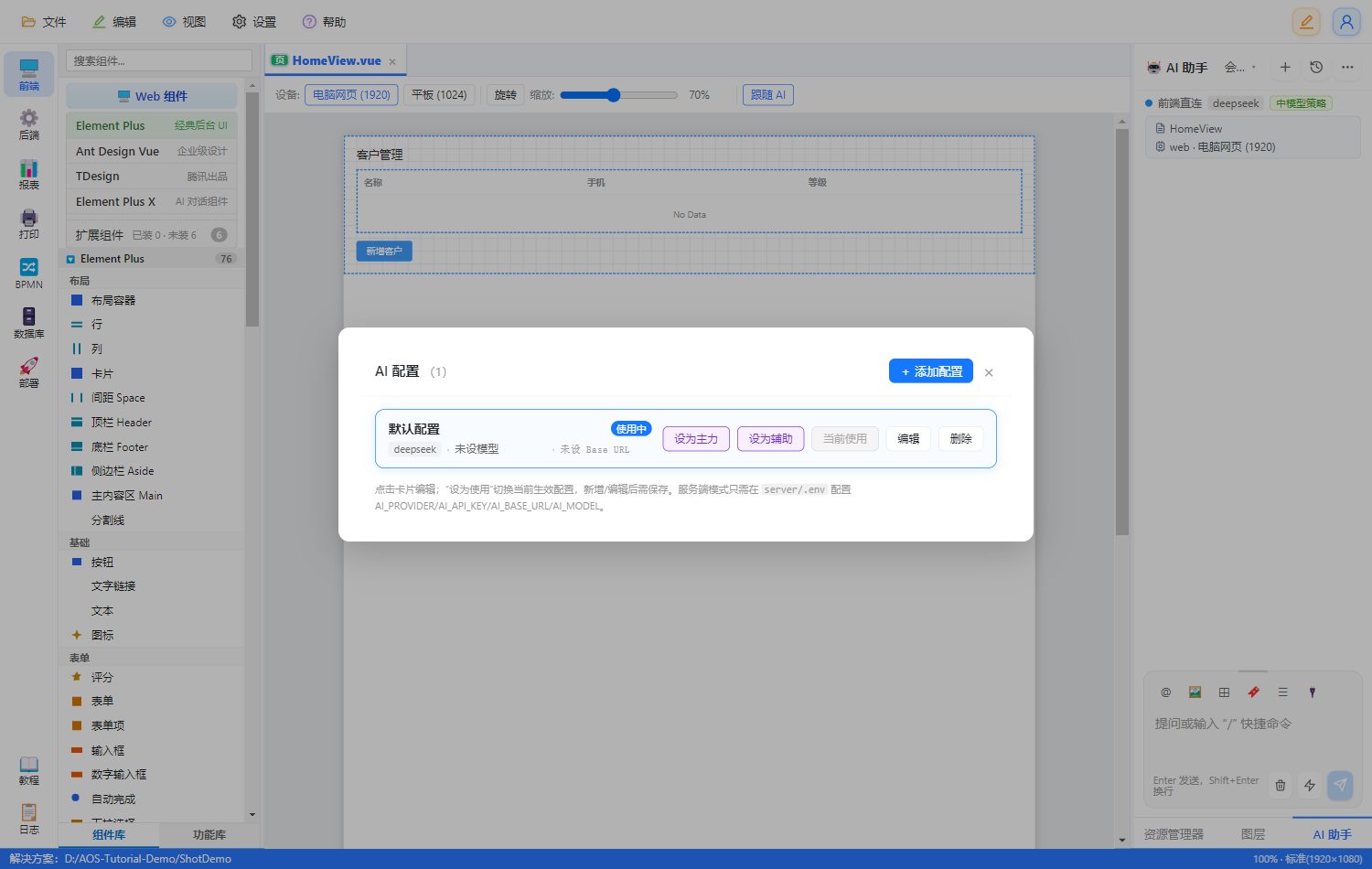
实拍:AI 模型设置弹窗
实拍:“AI 模型设置”:选可用配置并设为使用,大模型标主力。
  1. 顶部菜单进入 设置 → AI 模型设置…。
  2. 如果公司已配好统一 AI,直接选可用配置。
  3. 自己配时按弹窗填写服务地址、模型名,需要再填 Key;本机模型一般不用填 Key。
  4. 把最常用的一条设为使用,大模型标主力,小模型标辅助。
没有可用配置时先找管理员,不要自己到处找 Key。
02

本地小模型

离线、免费、私密,适合日常小改。

  1. 顶部菜单进入 设置 → 内置小模型…。
  2. 首次打开会自动下载本机模型,需要一点时间和磁盘空间。
  3. 下载完成后点启动,等状态变为就绪。
  4. 回 AI 配置选对应的本机模型,再设为使用,一般不用填 Key。
小模型适合解释代码、润色文案、局部小改;复杂整页任务交给主力大模型。
03

会话与输入

一个会话只做一件事,需求越具体越好。

  • 点加号新建会话;重要会话可以置顶、导出备份。
  • 新手可先用快速开始模板,例如页面生成、组件改写、问题排查。
  • 输入框支持 / 快捷指令,例如 /生成、/改写、/帮助。
  • 可以直接粘贴截图;是否支持图片,取决于当前模型是否有视觉能力。
好需求示例:“生成客户管理页,含搜索、新增、编辑、删除,字段有名称、手机、等级、备注。”
04

Agent 与规划

打开 Agent,AI 会边想边改画布。

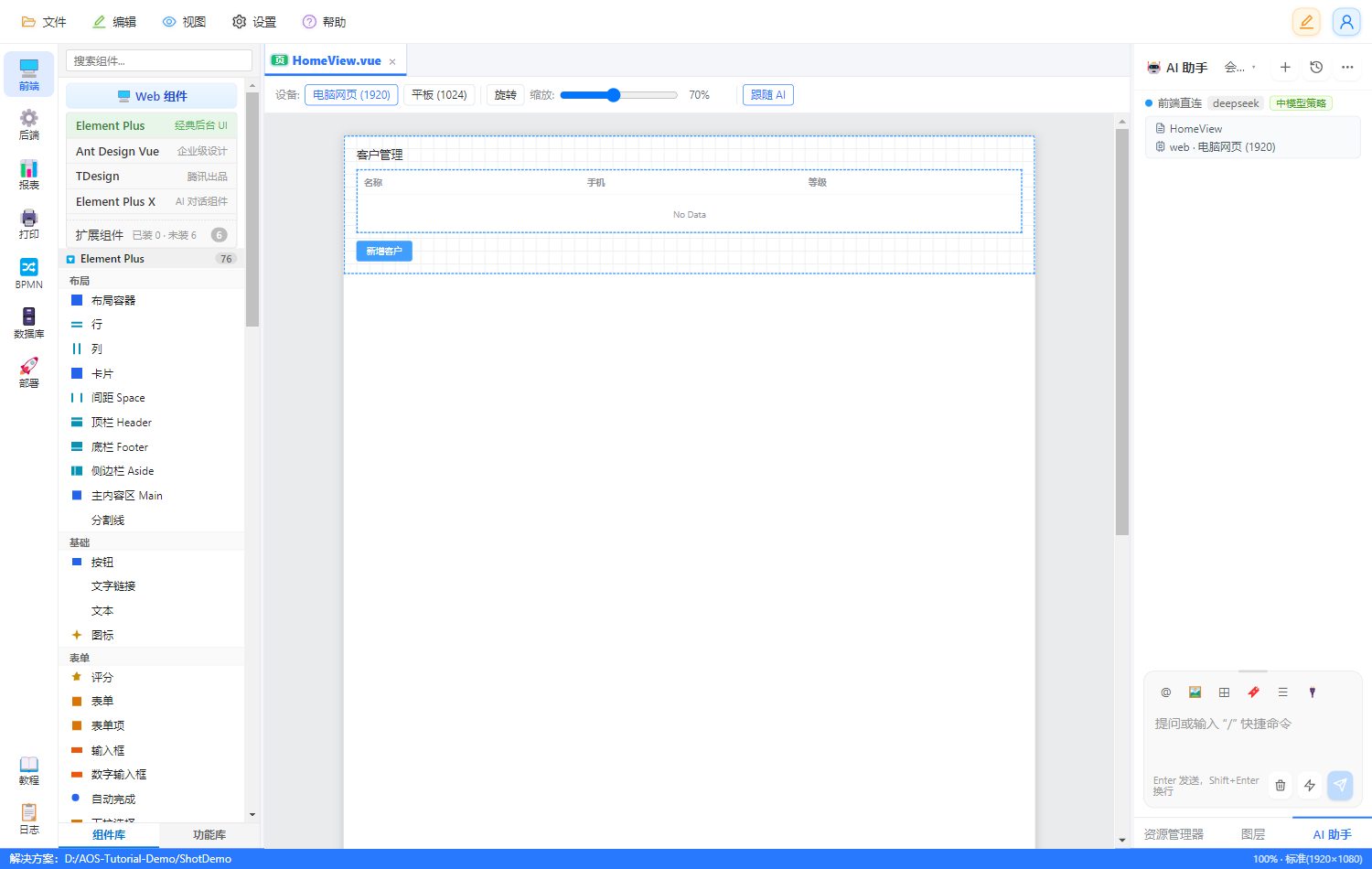
实拍:右侧 AI 助手对话面板
实拍:右侧 AI 助手面板,输入需求、开 Agent、逐页确认。
  1. 先开 Agent,日常单页任务一般够用。
  2. 多页、多实体的大需求,再开 规划,先看执行计划卡再动手。
  3. 运行时关注工具气泡:成功、失败、耗时和自检告警一目了然。
  4. 执行完一页先确认,再让 AI 继续下一页。
05

确认与审批

三道闸门,帮你挡住方向性错误。

  • 逐页确认:通过、需要调整、重做这页;调整时可写意见并贴图。
  • 澄清提问:需求模糊时 AI 会先问你,再继续做。
  • 高风险审批:大面积改动需要你点允许;“总是允许”只给确定安全的小类操作。
首次确认不会自动通过;不要一次性让 AI 做完所有页面再检查,越早确认越省时间。
06

数据库问数

选中库,直接用自然语言查数据。

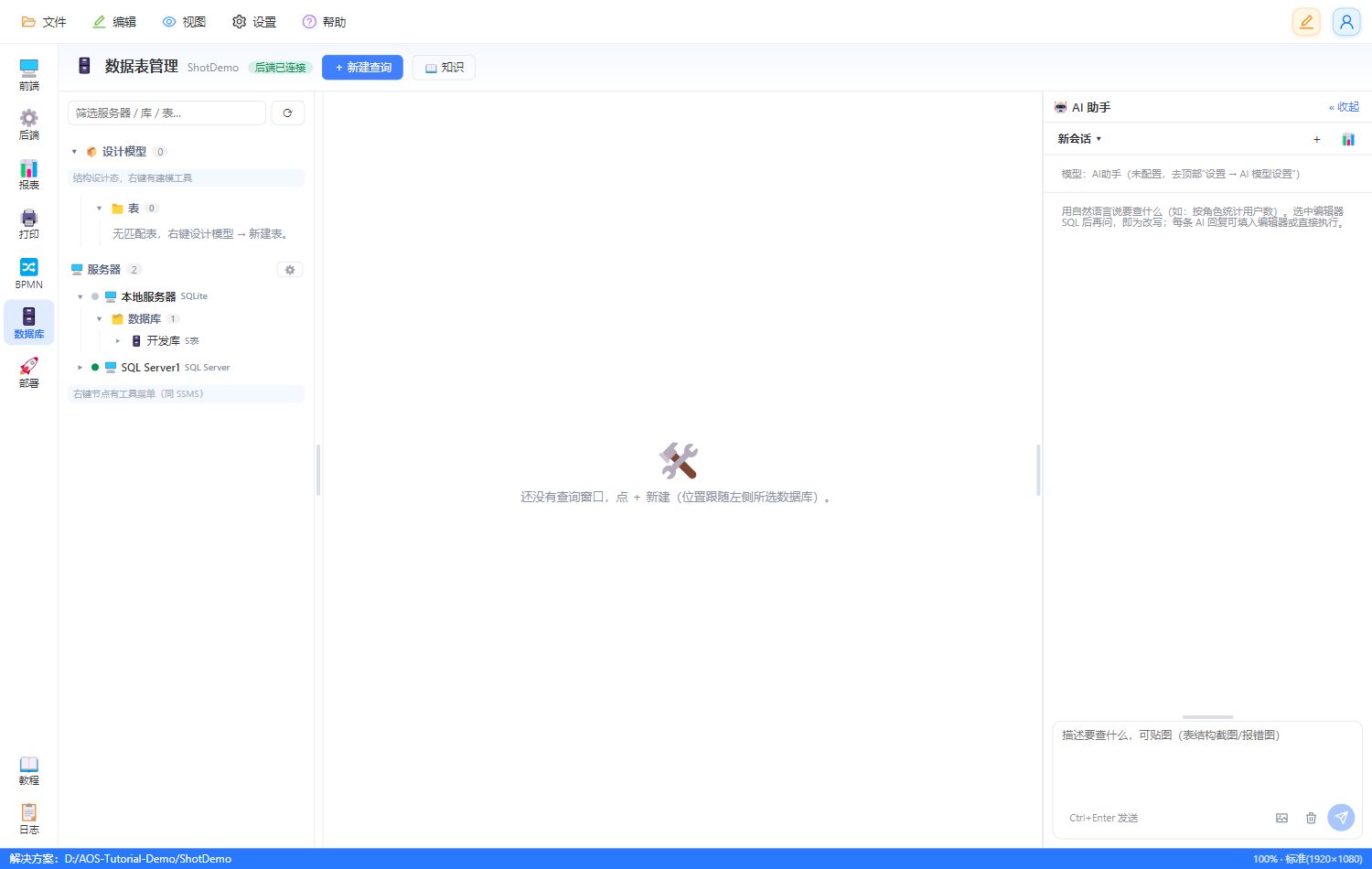
实拍:数据库工作区与数据库 AI 助手
实拍:数据库 AI 助手与设计器 AI 助手是两套独立会话。
  1. 左侧进入数据库,选中目标库。
  2. 描述需求,例如“按客户统计订单数和总金额”。
  3. 可贴表结构截图或报错截图,帮助 AI 对齐字段。
  4. 确认结果无误后,再填入编辑器或直接执行。
选中编辑器里的旧 SQL 再问,等于让 AI 帮你改写这段 SQL。
07

大模型接管

小模型卡住时,让大模型无缝接管。

  • 同一会话只升级一次,进度不丢失,不会来回切换。
  • 小模型长时间没进展或反复出错时,可手动升级,也可能自动换大模型继续。
  • 升级只对本机小模型会话有用;云端大模型一般不需要。
升级用的大模型需要事先配好;没有可用大模型时,先找管理员。
08

排错速查

先看这一节,能省下大量等待时间。

问题处理
AI 报未配置选一条可用配置并设为使用;没有就找管理员。
提示不支持图片换支持看图的模型后再发图。
Agent 中途停住先点继续;本机小模型卡住可升级到大模型接管。
做完但画布没变看工具气泡是否失败,点详情查看说明。
SQL 跑不对先维护业务说法和字段的对应关系,再重新问一次。