新手入门:做出第一个应用

按顺序走完这 7 步,你会建工程、画页面、连数据、跑预览,并知道发布时该点哪里。

⏱ 预计 40 到 60 分钟 🌱 难度:零基础 📷 全程实拍
01

安装与启动

先让设计器跑起来,再谈做应用。

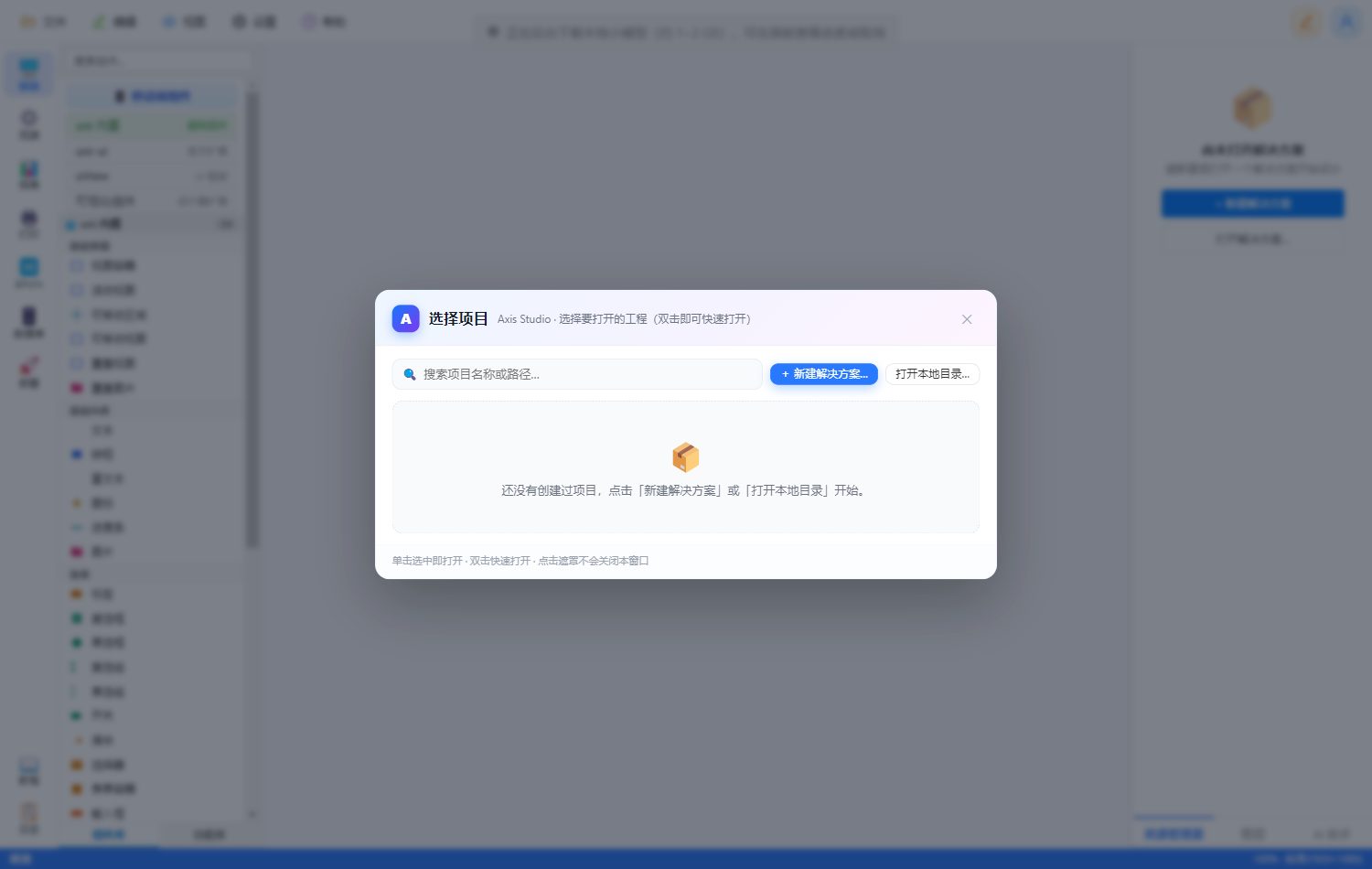
实拍:启动时的选择项目窗口
实拍:打开设计器就是“选择项目”,双击进最近工程,或新建解决方案。

只用安装包

  1. 安装 Axis Studio-x.y.z-setup.exe。
  2. 打开 Axis Studio,出现登录或注册窗口时按提示操作。
  3. 管理员账号、公司功能权限由管理员提供。
本教程默认你用的是安装包,不需要装代码环境,也不用记端口。功能打不开时,先更新客户端,仍不行再找管理员。
02

认识主界面

记住五个区域,以后找功能不会迷路。

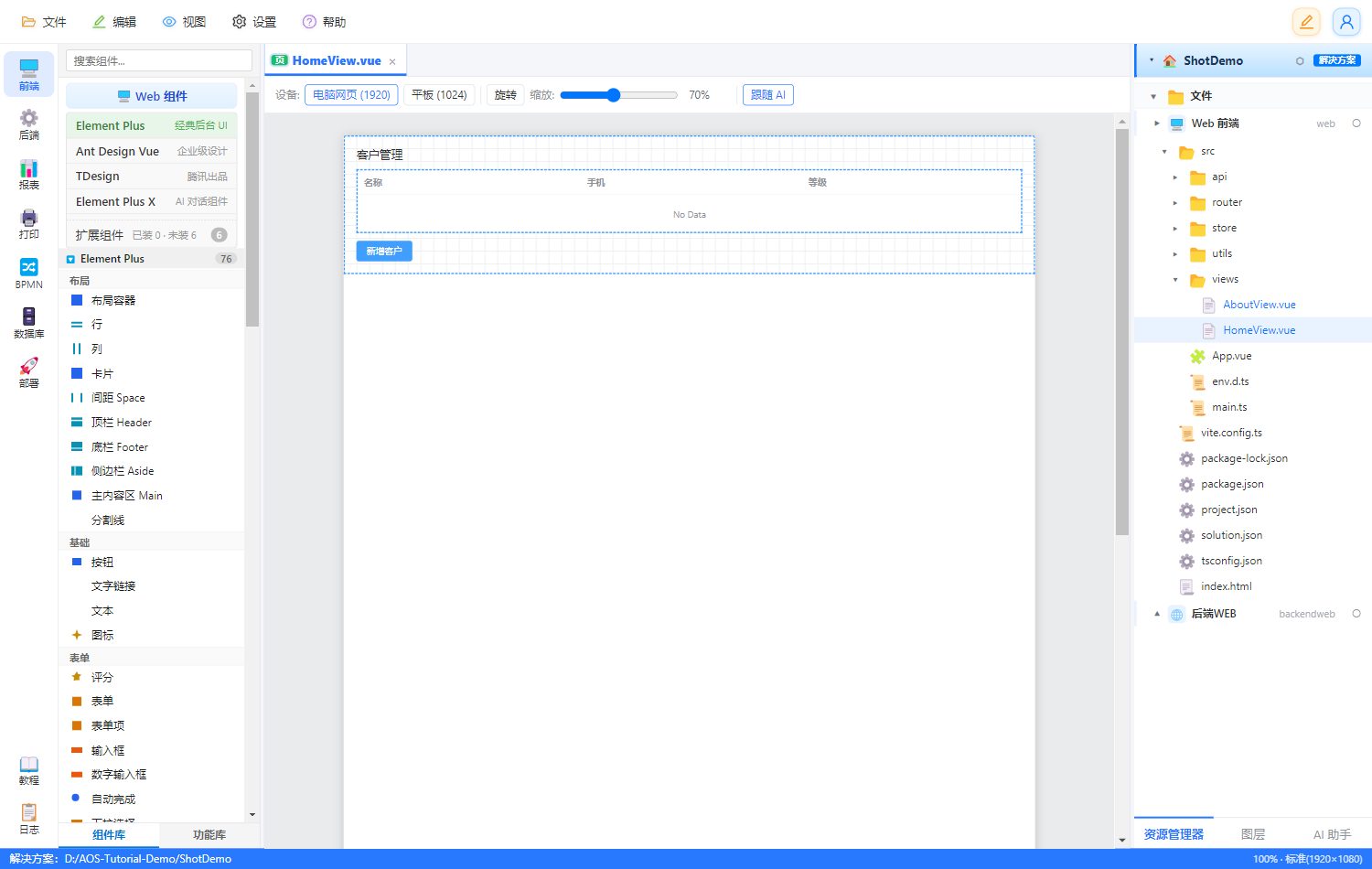
实拍:前端设计主界面
实拍:顶部菜单、左侧工作区、中间画布、右侧面板、底部状态栏。
  • 顶部菜单:文件、编辑、视图、设置、帮助,右侧是用户区。
  • 左侧工作区:前端、后端、报表、打印、BPMN、数据库、部署。
  • 中间:设计画布或代码视图。
  • 右侧:资源管理器、图层、AI 助手。
  • 底部:解决方案路径、AI 状态、缩放比例。
“视图 → 真实预览交互”平时建议关闭,避免点击干扰拖拽;要调试交互时再打开。
03

新建第一个工程

第一次推荐用模板创建,骨架最完整。

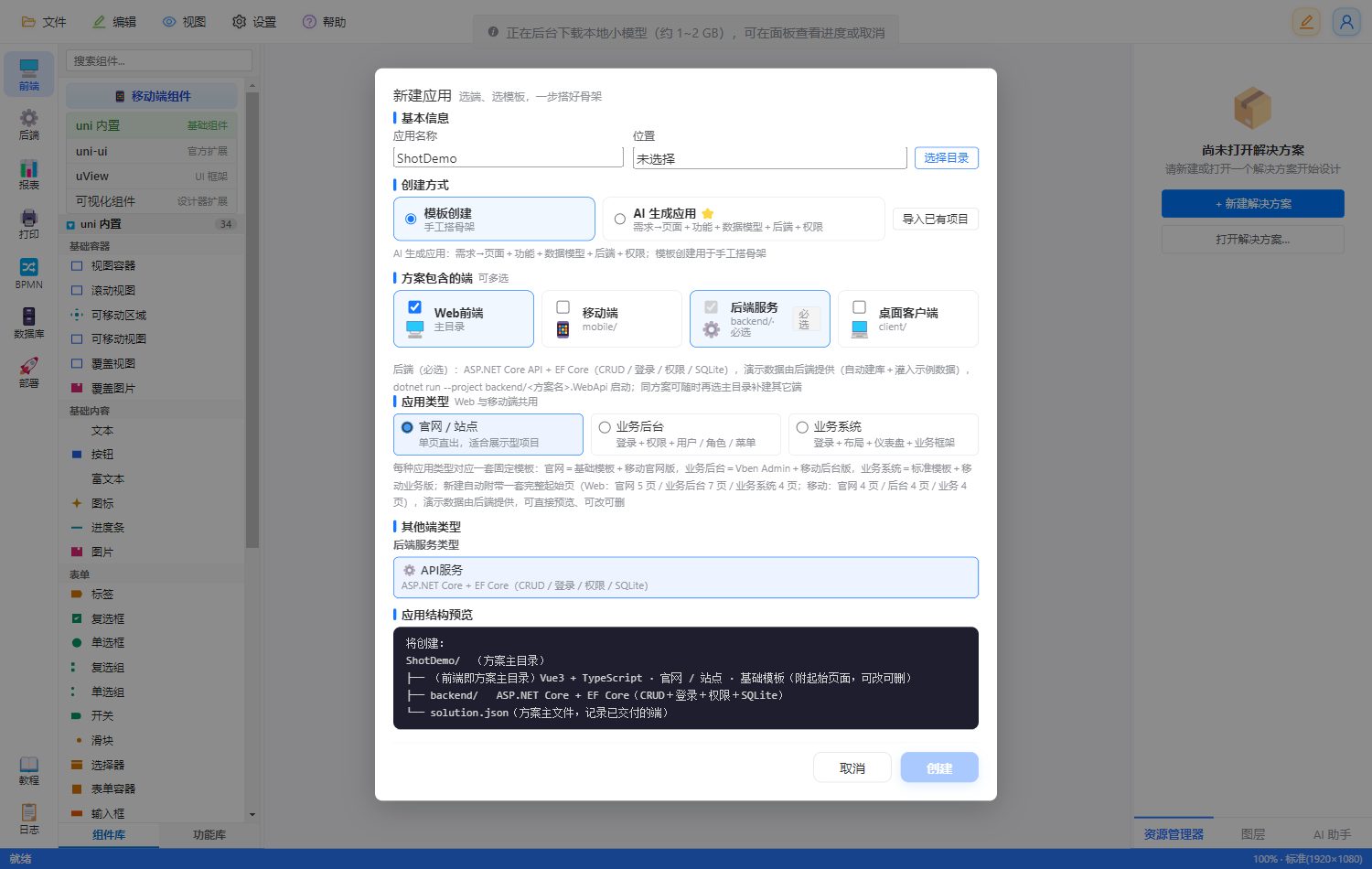
实拍:新建应用对话框
实拍:“新建应用”对话框:填名称、选目录,选模板创建和应用类型。
  1. 启动后看到“选择项目”,点 + 新建解决方案…。
  2. 填应用名称,例如 MyCRM,再选一个空目录。
  3. 选 模板创建,按需要勾选 Web 前端、移动端和桌面客户端,后端服务默认包含。
  4. 应用类型先选 业务后台,自带登录、权限和示例页面。
  5. 点 创建,等骨架和示例页生成完成。
想一句需求直接生成前后端,可以选“AI 生成应用”。但第一次建议先手动走一遍,理解工程结构。
04

画第一个页面

左侧取组件,中间排版,右侧调属性。

实拍:在画布上设计客户管理页面
实拍:左侧取组件、中间画布排版、右侧调属性,图层检查层级。
  1. 左侧搜索并拖入 容器、文本、按钮、输入框。
  2. 在画布选中组件,拖拽调整位置和大小。
  3. 右侧依次设置基础属性、数据绑定、样式和交互。
  4. 打开图层 Tab,检查层级是否清晰,顺手给重要节点改名。
画布只是静态预览,和真实预览有差异是正常的,最终以预览为准。
05

代码与设计双模式

右键切换模式,标签栏只管切换文件。

  • 画布右键 → 切换到代码模式,可以看生成的页面代码。
  • 代码视图右键 → 返回设计模式。
  • 点“应用代码”,手改内容会同步回画布。
  • 每个文件独立记住自己的模式,来回切换不会串页。
同一处地方尽量一次只用一边改,改完先保存,再换另一边。
06

数据库与 AI 问数

先连上库,再让 AI 帮你查数。

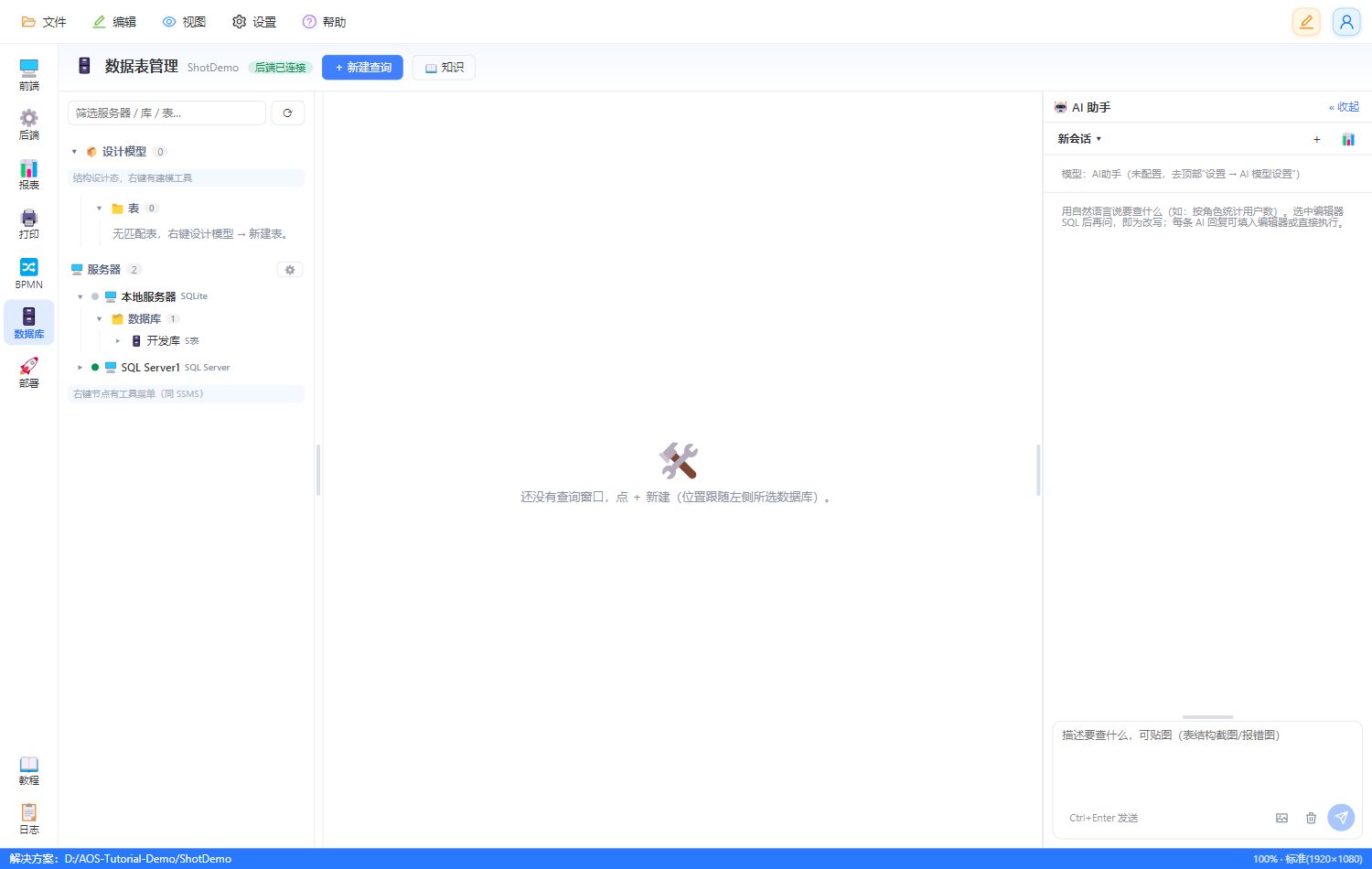
实拍:数据库管理工作区
实拍:左侧数据库工作区,右侧是独立的数据库 AI 助手。
  1. 左侧进入 数据库,点“新建数据库”,只填你自己的库地址和账号,不要把后端/生产库登记进来。
  2. 自己电脑能访问的库选本机;账号密码不要截图发群。
  3. 在数据库 AI 助手里用自然语言提问,例如“查近 30 天订单金额 Top10”。
  4. 确认结果无误后,再点“填入编辑器”或“填入并执行”。
账号密码不要截图发群;先在“知识 → 词汇”里维护业务说法,AI 查得更准。
07

预览与发布

先自己看一遍,再发布。

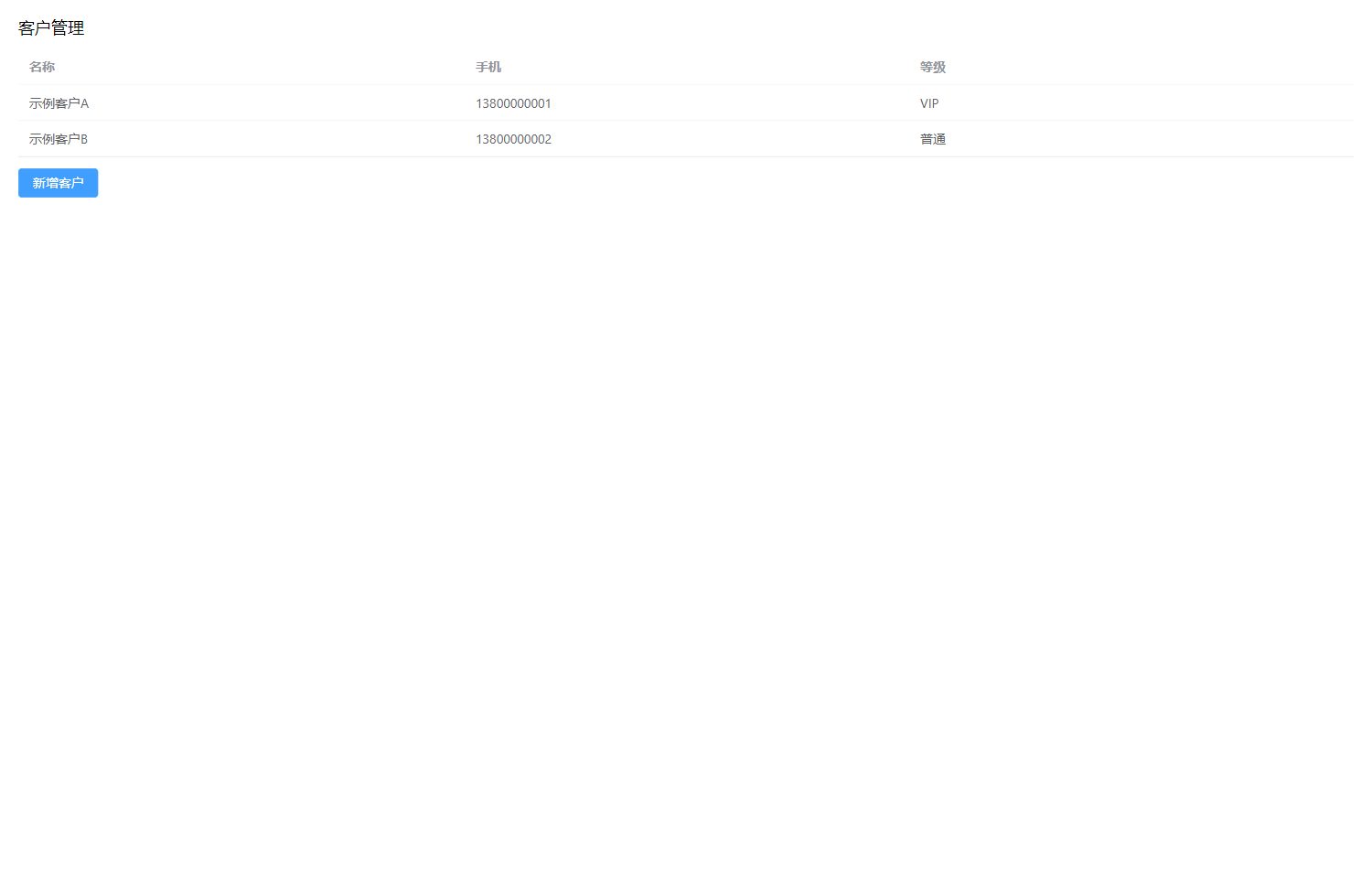
实拍:预览运行中的客户管理页面
实拍:预览里看到的真实运行效果,注意和画布静态预览的区别。
  • 资源管理器右键 Web 端 → 预览运行,看完点 停止预览。
  • 后端一般随工程一起运行;页面拿不到数据时先检查数据库和权限,仍不行找管理员。
  • 左侧进入 部署,按目标、环境、发布完成上线,失败可回滚。
08

新手避坑速查

先查表,多数问题三分钟定位。

现象处理
找不到某个功能按钮先更新客户端;仍没有,问管理员是否有权限或版本限制。
画布空白或只有细条用“应用代码 / 返回设计”重进,或重新拖一次组件。
画布和预览不一样正常差异,以预览为准。
页面一直拿不到数据先检查数据库和权限,仍不行找管理员。
AI 报未配置先到 AI 助手模型设置里选可用配置,没有就找管理员。
生成的内容被覆盖了自动生成的内容不要硬改,改需求后重新生成。